Domain 3d-drucker-profi.de kaufen?
Wir ziehen mit dem Projekt
3d-drucker-profi.de um.
Sind Sie am Kauf der Domain
3d-drucker-profi.de interessiert?
domain@kv-gmbh.de · 0541-91531010
Domain 3d-drucker-profi.de kaufen?
Was ist 3D-Drucker-Filament 3?
3D-Drucker-Filament 3 ist ein spezielles Material, das in 3D-Druckern verwendet wird, um dreidimensionale Objekte zu drucken. Es handelt sich dabei um ein Kunststoffmaterial, das in Form von dünnen Fäden auf einer Spule geliefert wird. Das Filament wird durch den 3D-Drucker erhitzt und schmilzt, um dann Schicht für Schicht das gewünschte Objekt aufzubauen. **
Verbraucht der 3D-Drucker weniger Filament?
Ein 3D-Drucker verbraucht in der Regel nur so viel Filament, wie für das gedruckte Objekt benötigt wird. Es gibt jedoch Faktoren wie die Druckeinstellungen und die Komplexität des Modells, die den Verbrauch beeinflussen können. Generell kann man sagen, dass 3D-Drucker effizienter mit Filament umgehen als herkömmliche Fertigungsmethoden. **

Ähnliche Suchbegriffe für Aiseesoft-iOS-Systemwiederherstellung
Top-Angebote
Produkte zum Begriff Aiseesoft-iOS-Systemwiederherstellung:
-
Aiseesoft WhatsApp Transfer für iOSWhatsApp schnell zwischen iOS-Geräten übertragen dank Aiseesoft WhatsApp Transfer für iOS. Sichern und Wiederherstellen von WhatsApp auf dem Computer und dem neuen iPhone. Exportieren Sie WhatsApp-Chats in CSV und HTML zur Ansicht. Direktes Übertragen von WhatsApp zwischen iOS-Geräten mit Aiseesoft WhatsApp Transfer für iOS Sie haben ein neues iPhone und möchten alte WhatsApp-Chats auf das neue iPhone übertragen? Aiseesoft WhatsApp Transfer für iOS ist die richtige Wahl. Es kann einfach WhatsApp-Daten zwischen iOS-Geräten (iPhone 13, 12, 11, XS, XR, 8, etc.) übertragen. Alle WhatsApp-Daten, einschließlich Chat-Nachrichten und Anhänge (Fotos, Audio, Videos und Kontakte) können mit einem Klick von einem iPhone auf ein anderes iPhone übertragen werden. WhatsApp mühelos sichern und wiederherstellen dank Aiseesoft WhatsApp Transfer für iOS Besser als die offizielle Backup-Lösung von WhatsApp, Aiseesoft WhatsApp Transfer für iOS Software kann jede Backup-Datei vom iPhone auf den Computer separat ohne Überschreiben zu halten. Alle WhatsApp-Daten sind sicher mit der verschlüsselten Backup-Unterstützung von dieser Software gespeichert. Während der Wiederherstellung des Backups auf iPhone oder Computer für die weitere Verwendung, können Sie ausgewählte oder die gesamte WhatsApp-Backup in einer idealen Weise zu sehen und wiederherzustellen. Exportieren Sie WhatsApp Chats auf die flexibelste Weise Aiseesoft WhatsApp Transfer für iOS kann alle Ihre Anforderungen an den Export von WhatsApp-Chats erfüllen. Sie können alle oder einen WhatsApp-Chat in HTML exportieren und alle Unterhaltungen von einem Freund zu einem anderen Freund direkt lesen. Sie können auch WhatsApp-Nachrichten im CSV-Format exportieren und als Protokolldatei anzeigen. Egal, welchen Weg Sie wählen, WhatsApp Transfer für iOS Programm ist immer die beste Wahl. Entdecken Sie weitere Highlights von Aiseesoft WhatsApp Transfer für iOS 100% sicher Alle Sicherungsdateien werden lokal auf dem Computer und nicht in der Cloud gespeichert. Mit dieser Software müssen Sie sich keine Sorgen über einen Datenverlust machen. Behalten Sie jede Sicherung Jede WhatsApp-Sicherungsdatei wird einzeln aufbewahrt. Sowohl vorherige als auch aktuelle Sicherungsdateien werden ohne Überschreiben gespeichert. Vorschau Backup-Datei Besser als WhatsApp, diese WhatsApp-Transfer-Software ermöglicht es Ihnen, eine Vorschau der Backup-Daten zur Bestätigung, bevor Sie es wiederherstellen. Ausgewählte oder alle wiederherstellen Verglichen mit der erzwungenen Wiederherstellung von der gesamten WhatsApp-Sicherung offiziell, ist dieses Tool freundlich, damit Sie bestimmte oder alle Elemente frei wählen. So einfach funktioniert Aiseesoft WhatsApp Transfer für iOS Übertragung zwischen iOS-Geräten Schritt 1. Wählen Sie WhatsApp Transfer Starten Sie FoneLab auf Ihrem Computer. Wählen Sie WhatsApp Transfer in der Hauptschnittstelle. Schritt 2. Verbinden Sie iOS-Geräte mit dem PC Wählen Sie Gerät-zu-Gerät-Transfer und schließen Sie dann die USB-Kabel an, um die Quell- und Ziel-iPhone-Geräte mit dem PC zu verbinden. Schritt 3. Übertragen Sie WhatsApp von iPhone zu iPhone Klicken Sie auf die Schaltfläche Übertragung starten, um mit der Übertragung von WhatsApp-Nachrichten und Anhängen von iPhone zu iPhone zu beginnen. Backup von iOS auf den Computer Schritt 1. WhatsApp Transfer auswählen Starten Sie erneut FoneLab auf Ihrem PC und wählen Sie WhatsApp Transfer in der Hauptschnittstelle. Schritt 2. Verbinden Sie das iOS-Gerät mit dem Computer Wählt Backup. Dann schließen Sie Ihr iPhone mit einem USB-Kabel an den Computer an und die Software wird Ihr Gerät schnell erkennen. Schritt 3. WhatsApp auf dem Computer sichern Legen Sie das Ziel für die WhatsApp-Backup-Datei auf Ihrem Computer fest und klicken Sie auf Backup starten, um WhatsApp-Daten vom iPhone auf den Computer zu kopieren. iPhone Whatsapp auf dem Computer sichern Backup auf iOS/Computer wiederherstellen Schritt 1. Wählen Sie WhatsApp Transfer Starten Sie FoneLab auf Ihrem Computer, und wählen Sie WhatsApp Transfer. Schritt 2. WhatsApp Backup-Datei auswählen Wählen Sie Wiederherstellen, um die lokale WhatsApp-Datei automatisch zu laden oder die ausgewählte Sicherungsdatei, indem Sie auf Lokale Datei importieren klicken. Schritt 3. WhatsApp anzeigen und wiederherstellen Nachdem dieses Tool die Sicherungsdatei analysiert hat, können Sie die Details anzeigen. Um zu exportieren, klicken Sie einfach auf Auf Gerät wiederherstellen oder Auf PC wiederherstellen. Systemanforderungen von Aiseesoft WhatsApp Transfer für iOS Unterstützte Betriebssysteme: Windows 10/8.1/8/7 iOS: iOS 15, iOS 14, iOS 13, iOS 12, iOS 11, iOS 10.3, iOS 10 CPU: 1GHz Intel/AMD CPU oder höher RAM: 1GB RAM oder mehr Festplattenspeicher: 200 MB und mehr freier Speicherplatz Unterstützte Geräte iPhone 13 Pro Max/13 Pro/13/13 mini, iPhone SE 3/2/1, iPhone 12 Pro Max/12 Pro/12 mini/12, iPhone 11 Pro Max/11 Pro/11, iPhone XS/XS Max/XR/X, iPhone 8 Plus...45,95 €*Versand: 0,00 €Sichere Weiterleitung zum Anbieter
-
Aiseesoft 3D ConverterAiseesoft 3D Converter Aiseesoft 3D Converter, die professionellste und benutzerfreundlichste Software zur 3D-Konvertierung. Sie ermöglicht Ihnen, 2D in 3D oder umgekehrt verlustfrei umzuwandeln. Eine einfache aber professionelle 3D Hilfe Mit vielfältigen starken Funktionen ermöglicht Ihnen Aiseesoft 3D Converter, 2D-Videos ins 3D-Format einfach zu konvertieren, und weiter mit VR-Geräten zu genießen. Sie sind auch in der Lage, 3D in 2D für Wiedergabegeräten problemlos umzuwandeln. Darüber hinaus können Sie die 3D-Dateien für verschiedene Bildschirmansichten verwandeln. Schauen Sie mal: 2D in 3D konvertieren Alle gängigen Videodateien ins 3D-Format umwandeln 3D in 2D umwandeln 3D-Filme ins 2D-Format konvertieren 3D in 3D verwandeln 3D-Dateien zwischen verschiedenen Modi konvertieren Fünf 3D-Modi Verschiedene 3D-Modi wie Anaglyph usw. unterstützen 2D-Videos ins 3D-Format konvertieren Aiseesoft 3D Converter ermöglicht Ihnen, Ihre 2D-Videos ins 3D -Format einwandfrei umzuwandeln. Diese 3D Converter Software unterstützt fast alle gängigen 3D-Formate inkl. MPEG-4, H.264/MPEG4 AVC, MOV, AVI, DivX, XviD, WMV, 3GP, MKV, FLV, VOB, HD Videos usw. Sie sind in der Lage, Ihre Lieblingsfilme mit 3D-Effekte zu Hause zu genießen. 3D-Videos ins 2D-Format umwandeln Wollen Sie 3D-Videos auf Ihrem iPad abspielen? Diese Software kann Ihnen dabei helfen, Ihre 3D-Videos mit hochwertiger Videoqualität zu konvertieren. Alle 3D-Formate werden unterstützt, einschließlich MP4, MOV, AVI, MKV, WMV, FLV usw. Somit können Sie leicht 3D-Videos auf 2D-Geräten wiedergeben. 3D in 3D verwandeln Aiseesoft 3D Converter ermöglicht Ihnen, 3D-Modi gegeneinander zu verwandeln. Wenn Sie 1080p HD mit höherer Auflösung genießen möchten, ist es Ihnen erforderlich, das 3D Video in Nebeneinander 3D mit 1080p zu ändern. Auch für die 3D-Brille können Sie die Anaglyphe 3D-Farbe als Rot/Cyan-Anaglyph, Monochrom, Halbfarbe, Vollfarbe, hochwertige Dubois usw. beliebig einstellen. Verschiedene 3D-Formate und Einstellungen unterstützen Diese 3D Converter Software unterstützt fünf 3D-Modi einschließlich Anaglyphe 3D, Nebeneinander (Halbbild) 3D, Nebeneinander (Vollbild) 3D, Oben-und-Unten (Halbbild) 3D und Oben-und-Unten (Vollbild) 3D. Vor der Umwandlung können Sie noch mehrere Parameter wie Auflösung, Bitrate, Bildrate, Seitenverhältnis, Zoommodus inkl. Audio-Kanäle, Abtastrate, Encoder usw. anpassen. Wunderbare Benutzererfahrung Aiseesoft 3D Converter unterstützt zahlreiche Ausgabeformate wie MPEG-4, H.264/MPEG-4 AVC, MOV, AVI, DivX, XviD, WMV, 3GP, MKV, FLV usw. Und diese Software kann mit den meisten populären 2D- und 3D-Wiedergabegeräten kompatibel sein. Mit hoher Kompatibilität, schneller Geschwindigkeit erhalten Sie die ausgezeichnete Erfahrung. Parameter einstellen Passen Sie Ausgangsparameter an, indem Sie den Video-Encoder von MP4, XviD Mp4, H.264 usw. ändern, Bildrate, Videobitrate Auflösung, Zoom-Modus von Letterbox, Medium, Pan & Scan und Full ändern, Seitenverhältnis von 14:3 und 6:9 ändern. Vorschau vor der Umwandlung Schauen Sie die Videoeffekte an, bevor Sie die Videos konvertieren. Sie können einen 3D- oder 2D-Videoeffekt auswählen und dann Effekte in Echtzeit ansehen. Bildschirm aufnehmen Mit nur einem Klick können Sie einfach einen Screenshot aufnehmen Schnelle Geschwindigkeit Schnelle Geschwindigkeit zur Konvertierung mit NVIDIA® CUDA™ Technologie und AMD APP anbieten Ohne Viren konvertieren Sie können diese Software ohne Viren und Plug-In sicher und problemlos anwenden Wie verwendet man 3D Converter Schritt 1: Wählen Sie einen gewünschten Modus aus, mit dem Sie 2D in 3D, 3D in 3D, oder 3D in 2D umwandeln können. Schritt 2: Klicken Sie auf "Datei hinzufügen" und laden Sie Ihre 2D- oder 3D-Dateien in den Converter. Schritt 3: Wählen Sie passende 3D-Modi, dann klicken Sie auf den "Konvertieren" Button. Systemvoraussetzungen Betriebssystem: Windows 10, Windows 8, Windows 7, Windows Vista, Windows XP Benötigter Arbeitsspeicher: min. 1000 MB Benötigter Speicherplatz auf der Festplatte: min. 2000 MB Empfohlene Bildschirmauflösung: min. 1024x768 Systemvoraussetzungen Betriebssystem: MacOS X, Mac OS X El Capitan Benötigter Arbeitsspeicher: min. 512 MB Benötigter Speicherplatz auf der Festplatte: min. 2000 MB Empfohlene Bildschirmauflösung: min. 1024x76832,95 €*Versand: 0,00 €Sichere Weiterleitung zum Anbieter
-
Aiseesoft AnyCoordAiseesoft AnyCoord: Flexibel den GPS-Standort anpassen Wenn Sie nach einer unkomplizierten Möglichkeit suchen, den GPS-Standort Ihres iPhones oder Android-Geräts zu ändern, ist Aiseesoft AnyCoord die ideale Lösung. Diese benutzerfreundliche Software ermöglicht es Ihnen, Ihren Standort flexibel anzupassen – sei es zum Schutz Ihrer Privatsphäre auf sozialen Netzwerken wie Instagram oder Facebook oder um AR-basierte Spiele wie Pokémon Go bequem von zu Hause aus zu genießen. Mit AnyCoord können Sie Ihren virtuellen Standort präzise festlegen und so Ihre digitale Präsenz nach Ihren Wünschen gestalten. Einfache Bedienung : Intuitive Oberfläche, auch für Anfänger geeignet. GPX-Dateien : Importieren und exportieren Sie Strecken ganz bequem. Sicher : Kein Jailbreak oder Root erforderlich! Vielfältige Nutzung : Perfekt für Spiele, soziale Netzwerke, Navigation und mehr. Schnelle Einstellung eines virtuellen Standorts für iPhone/Android auf dem Computer Aiseesoft AnyCoord ermöglicht es, den aktuellen Standort Ihres iPhones oder Android-Geräts schnell auf einem Windows- oder Mac-Computer zu ändern. Geben Sie einfach die gewünschten Standortdaten in die Software ein, und erhalten Sie einen gefälschten GPS-Standort für Ihr mobiles Gerät. Zusätzlich können Sie eine GPX-Datei importieren, um einen spezifischen Standort oder eine Route festzulegen, und diese auch wieder exportieren. Bewegung von iPhone und Android entlang eines benutzerdefinierten Weges Mit Aiseesoft AnyCoord können Sie Ihr iPhone oder Android-Gerät entlang einer bestimmten Strecke bewegen. Die Software bietet drei verschiedene Bewegungsmodi: den Punkt-zu-Punkt-Modus, den Multi-Punkt-Modus und den Joystick-Modus, die Ihnen verschiedene Möglichkeiten zur Gestaltung der Route bieten. Nach jeder Bewegung wird die Routenaufzeichnung im Verlauf gespeichert, sodass Sie die Distanz jeder Strecke einsehen und jederzeit überprüfen können. AR-Spiele auf iPhone & Android ohne Bewegung spielen Viele Spieler genießen AR-Spiele wie Pokémon Go auf ihren iOS-Geräten, da sie eine spannende Verbindung zwischen der realen Welt und Videospielen schaffen. Doch manchmal verhindert schlechtes Wetter das Spielen. In solchen Fällen können Sie Aiseesoft AnyCoord nutzen, um den Bewegungsweg für das GPS Ihres iPhones zu planen, sodass Sie Pokémon Go bequem von zu Hause aus spielen können. Auch für das iPad können Sie diese Software verwenden, um die GPS-Position zu ändern und AR-Spiele zu spielen, ohne sich bewegen zu müssen. Standortänderung für SNS- und Dating-Apps zum Schutz der Privatsphäre Möchten Sie Ihren echten Standort nicht mit Fremden auf Instagram, Facebook, WhatsApp oder anderen sozialen Netzwerken teilen? Oder haben Sie bei der Nutzung von Dating-Apps wie Tinder, Grindr und ähnlichen Diensten darüber nachgedacht, Ihre tatsächliche Position zu verbergen, um Ihre Privatsphäre zu wahren? Vielleicht möchten Sie auch Ihren Standort ändern, um neue Kontakte in anderen Stadtteilen oder Städten zu knüpfen. In diesem Fall hilft Ihnen AnyCoord. Mit diesem Location Changer können Sie Ihren Standort auf Ihrem Android- oder iPhone-Gerät für Dating- oder SNS-Apps ändern, verbergen oder fälschen. Vergleich der Funktionen: Aiseesoft AnyCoord vs. VPN Die folgende Tabelle vergleicht die wichtigsten Funktionen von Aiseesoft AnyCoord und VPN-Diensten. Während AnyCoord sich auf die virtuelle Standortänderung für iOS-Geräte konzentriert, bieten VPN-Dienste umfassenden Schutz der Privatsphäre und Anonymisierung des gesamten Internetverkehrs. Schauen Sie sich die Unterschiede und Anwendungsbereiche genauer an: Merkmal Aiseesoft AnyCoord VPN Funktion Virtuelle Standortänderung für GPS-Daten auf iOS-Geräten Verschlüsselung des gesamten Internetverkehrs und Standortverschleierung Anwendungsbereich Spiele (z. B. Pokémon GO), Apps mit Standorterkennung, Datenschutz Schutz der Privatsphäre, Zugriff auf gesperrte Inhalte, Anonymisierung Geräteeinfluss Nur der Standort auf dem iOS-Gerät wird verändert Der gesamte Netzwerkverkehr wird über einen anderen Server umgeleitet IP-Adresse ändern Nein, die IP-Adresse bleibt gleich Ja, die IP-Adresse wird durch die des VPN-Servers ersetzt Internetschutz Nein, nur GPS-Standort wird simuliert Ja, der gesamte Internetverkehr ist verschlüsselt und anonymisiert Verbindungsebene Auf App-Ebene (GPS-Daten) Auf Netzwerkebene (kompletter Internetverkehr) Aiseesoft AnyCoord: Eine Lösung zur GPS-Standortänderung Aiseesoft AnyCoord ist ein leistungsstarkes Tool, das es ermöglicht, den GPS-Standort von iOS- und Android-Geräten schnell und einfach zu ändern und zu simulieren. Diese Anwendung ist besonders nützlich für Nutzer, die ihre tatsächliche Position in AR-Spielen wie Pokémon Go verbergen, ihre Privatsphäre in sozialen Netzwerken und Dating-Apps schützen oder neue Orte virtuell erkunden möchten, ohne sich physisch zu bewegen. AnyCoord bietet zahlreiche Funktionen, wie die ...39,95 €*Versand: 0,00 €Sichere Weiterleitung zum Anbieter
-
Aiseesoft BurnovaAiseesoft Burnova ist ein professioneller DVD & Blu-ray Creator, mit dem Sie Videos von Ihrem Computer auf DVDs und Blu-ray Discs/ISO/Ordner brennen können. Einfaches Brennen von Blu-ray und DVDs Mit einer benutzerfreundlichen Oberfläche macht Burnova die Verwendung dieser Software auch für Anfänger sehr einfach. All diese vielfältigen Funktionen ermöglichen es Ihnen, DVDs und Blu-rays so zu erstellen, wie Sie es möchten. Im Folgenden finden Sie die hervorragenden Funktionen von Burnova. Ein Video auf DVD brennen Ein Video auf Blu-ray brennen. Anpassen der Ausgabeeinstellungen Eine Tonspur und Untertitel hinzufügen. Video bearbeiten und schneiden Video auf DVD-Disc/Ordner/ISO-Datei brennen. Burnova ist ein professioneller DVD-Maker, der aus lokalen Videos DVD-Discs/Ordner/ISO-Dateien erstellen kann. Sie können Filme auf verschiedene DVD-Typen brennen, z. B. DVD-R, DVD+R, DVD-RW, DVD+RW, DVD+R DL, DVD-R DL, DVD-5, DVD-9, etc. Anschließend können Sie die DVD-Dateien auf verschiedenen Playern abspielen. Außerdem können Sie diesen DVD-Konverter verwenden, um ISO-Dateien oder DVD-Ordner auf DVDs zu brennen oder ISO-Dateien/DVD-Ordner aus verschiedenen Videos zu erstellen. Ein Video auf eine Blu-ray-Disc/einen ISO-Ordner/eine ISO-Datei brennen. Möchten Sie die HD-Videos von Ihrem Camcorder auf Blu-ray-Disc brennen, um sie Ihren Freunden zu schenken? Möchten Sie Ihre Blu-ray-Datei oder Ihren ISO-Ordner auf eine Blu-ray-Disc brennen, um sie lange aufzubewahren? Burnova kann Ihnen dabei helfen. Dieser Blu-ray-Brenner kann Filme auf Blu-ray-25 und Blu-ray-50 brennen, so dass Sie sie auf Blu-ray-Playern von PS3, Sony, LG, Samsung und Philips abspielen können. Außerdem können Sie mit Burnova Filme in Blu-ray-Ordner/ISO-Dateien brennen, um sie auf Ihrem tragbaren Blu-ray-Player abzuspielen. Brennen Sie eine DVD/Blu-ray mit verschiedenen Menüvorlagen. Mit den Bearbeitungsfunktionen können Sie Ihre Videoinhalte füllen, während Sie mit der Menübearbeitung alle Inhalte zusammenführen können. Burnova bietet Ihnen verschiedene Menüvorlagen, wie Familie, Reise, Urlaub, Hochzeit usw., mit denen Sie verschiedene Arten von Filmen oder Videos erstellen können. Sie können auch eigene Bilder als Hintergrund einfügen. Titel und Schriftarten können geändert werden und Sie können die Schaltfläche direkt an die gewünschte Stelle ziehen. Burnova ermöglicht es Ihnen auch, einen Videoclip als Eröffnungsfilm festzulegen. Bearbeiten Sie Videos, bevor Sie sie auf DVD/Blu-ray brennen. Sie können Ihre Videos mit dem integrierten Editor bearbeiten, bevor Sie sie auf eine DVD- oder Blu-ray-Disc brennen. Für Ihr Video, das Sie seitlich von der Kamera des iPads oder iPhones aufgenommen haben, können Sie es drehen oder spiegeln. Unerwünschte Videos können Sie ganz einfach schneiden. Sie können die Helligkeit und den Kontrast des Videos anpassen, um Ihr ideales Video zu erhalten. Sie können auch ein Wasserzeichen in Ihr Video einfügen, um es einzigartig zu machen. Das Programm bietet Ihnen zahlreiche Filter wie Unschärfe, Akzent, Grau, Skizze, Leinwand, Spiegel, Skulptur, sodass Sie Ihr Video individuell gestalten können. Burnova ist auch in der Lage, das DVD-Projekt zum späteren Brennen zu speichern. Erstellen Sie eine DVD/Blu-ray aus verschiedenen Videoformaten. Burnova kann fast alle Videoformate auf DVD/Blu-ray konvertieren. Sie können Videos wie MP4, AVI, WMV, MKV, M4V, MOV, M2TS/MTS, 3GP, VOB, FLV, MPEG, MPG, DV, RMVB, TOD, ASF und sogar HD MPEG2, HD MPEG4, HD WMV, HD TS, HD MTS, HD TRP und HD TP importieren. Sie können auch eine externe Tonspur in den Formaten MP3, AAC, AIFF, FLAC, WAV, WMA, OGG, AC3, MPA, MP2 in das Video einfügen und Ihre Videos dann auf DVD/Blu-ray brennen. Technische Daten von Burnova Unterstützte Betriebssysteme: Windows 11, Windows 10, Windows 8/8.1, Windows 7, Windows Vista, Windows XP (SP2 oder höher). CPU: Intel- oder AMD-Prozessor, 2 GHz oder schneller. Arbeitsspeicher (RAM): 2 GB oder mehr. Festplattenspeicher: 200 MB freier Speicherplatz erforderlich. Laufwerk: Ein internes oder externes Blu-ray/DVD-Laufwerk. Internet: Für die Aktivierung des Programms ist eine gültige Internetverbindung erforderlich.34,95 €*Versand: 0,00 €Sichere Weiterleitung zum Anbieter


-
Wie geht Systemwiederherstellung?
Die Systemwiederherstellung ist ein Prozess, der es ermöglicht, das Betriebssystem auf einen früheren Zeitpunkt zurückzusetzen, um Probleme zu beheben. Um die Systemwiederherstellung durchzuführen, öffnen Sie das Startmenü und geben Sie "Systemwiederherstellung" in die Suchleiste ein. Klicken Sie dann auf "Systemwiederherstellung öffnen" und wählen Sie einen Wiederherstellungspunkt aus, den Sie wiederherstellen möchten. Folgen Sie den Anweisungen auf dem Bildschirm, um den Vorgang abzuschließen. Es ist wichtig zu beachten, dass die Systemwiederherstellung keine persönlichen Dateien beeinflusst, sondern nur das Betriebssystem und installierte Programme wiederherstellt. **
-
Welcher 3d Drucker für Modellbau?
Welcher 3D-Drucker für Modellbau eignet sich am besten für Ihre Bedürfnisse? Es gibt viele verschiedene Modelle auf dem Markt, die sich für den Modellbau eignen, je nach Ihren Anforderungen und Budget. Möchten Sie präzise und detaillierte Modelle drucken oder eher größere Objekte? Welche Materialien möchten Sie verwenden? Es ist wichtig, diese Fragen zu berücksichtigen, um den richtigen 3D-Drucker für Ihren Modellbau auszuwählen. Einige beliebte Optionen für Modellbau sind der Creality Ender 3, der Prusa i3 MK3 und der Anycubic Photon. **
-
Wie können 3D-Drucker die Herstellung von Prototypen und Produkten revolutionieren?
3D-Drucker ermöglichen eine schnelle und kostengünstige Herstellung von Prototypen, was die Entwicklungszeit verkürzt und die Produktionskosten senkt. Durch die Möglichkeit, komplexe und individuelle Designs umzusetzen, können innovative Produkte schneller auf den Markt gebracht werden. Zudem ermöglichen 3D-Drucker eine dezentrale Produktion, was Transportkosten und Umweltbelastung reduziert. **
-
Warum druckt mein 3D-Drucker kein Filament?
Es gibt verschiedene mögliche Gründe, warum dein 3D-Drucker kein Filament druckt. Es könnte sein, dass das Filament nicht richtig in den Extruder eingeführt wurde oder dass der Extruder verstopft ist. Es könnte auch sein, dass die Druckeinstellungen nicht korrekt sind oder dass es ein Problem mit der Software gibt. Überprüfe diese möglichen Ursachen und versuche, das Problem zu beheben. **

Gibt es 3D-Drucker-Filament ohne Spule?
Ja, es gibt 3D-Drucker-Filament ohne Spule. Diese Art von Filament wird oft als "Spulenloses Filament" oder "Nacktes Filament" bezeichnet. Es wird in einer Plastiktüte oder einer speziellen Verpackung geliefert, um das Filament vor Feuchtigkeit und Staub zu schützen. Der Vorteil von spulenlosem Filament ist, dass es weniger Verpackungsmaterial und weniger Abfall erzeugt. **
Hängt das Filament im 3D-Drucker fest?
Wenn das Filament im 3D-Drucker festhängt, kann dies verschiedene Ursachen haben. Es könnte sein, dass das Filament nicht richtig in den Extruder eingeführt wurde oder dass es Verunreinigungen oder Knoten im Filament gibt. Es ist auch möglich, dass der Extruder verstopft ist oder dass die Drucktemperatur nicht richtig eingestellt ist. Es ist wichtig, diese Probleme zu identifizieren und zu beheben, um einen reibungslosen Druckvorgang zu gewährleisten. **
Top-Angebote
Produkte zum Begriff Aiseesoft-iOS-Systemwiederherstellung:
-
Aiseesoft iOS SystemwiederherstellungReparieren Sie Ihre iOS-Geräte, einschließlich iPhone/iPad/iPod (iOS 15 unterstützt) zurück zu normal auf Windows und Mac mit Aiseesoft iOS Systemwiederherstellung Aiseesoft iOS Systemwiederherstellung ist die beste iOS Systemwiederherstellung System-Probleme beheben Reparieren Sie das iPhone aus dem DFU-Modus, Wiederherstellungsmodus, Apple-Logo, Kopfhörermodus usw. in den Normalzustand. Unterstützt alle iOS-Geräte Unterstützt alle iOS-Geräte wie iPhone 13 Pro Max/13 Pro/13/13 mini, iPhone SE 3/2/1, iPhone 12 Pro Max/12 Pro/12/12 mini, iPhone 11/XS/XR/X/8, iPad Pro, iPad Air, iPad mini, iPod und mehr. Sicher in der Anwendung Diese iOS-Systemwiederherstellung ist auch für Anfänger einfach zu bedienen und sicher genug, um keinen Datenverlust zu verursachen. Reparieren Sie Ihr iOS-System in verschiedenen Szenarien mit Aiseesoft iOS Systemwiederherstellung Das iPhone ist wegen Entsperrungsfehlern deaktiviert? Das iPhone steckt im Apple-Logo oder Kopfhörermodus fest? Das iPhone ist wasserbeschädigt? Das iPhone hat einen schwarzen/roten/blauen/weißen Bildschirmtod? Oder das iPhone ist aus unbekannten Gründen eingefroren? Sogar das iPhone ist wegen Entsperrungsfehlern deaktiviert? Keine Sorge. iOS System Recovery ermöglicht es Ihnen, Ihr iPhone wieder in den Normalzustand zu versetzen. Nur wenn Ihr iPhone in der Lage ist, den Wiederherstellungsmodus oder DFU-Modus mit Hilfe des Leitfadens zu betreten, werden Sie Ihr iPhone-System zu normalisieren. Diese Funktion ist mit allen iOS-Geräten kompatibel und bietet Ihnen zwei Systemwiederherstellungsmodi, um Ihre iOS-Geräte zu reparieren. Bildschirm-Probleme Apple-Logo Apple-Logo Eingefrorener Bildschirm Eingefrorener Bildschirm Blauer Bildschirm Blauer Bildschirm Weißer Bildschirm Weißer Bildschirm Schwarzer Bildschirm Schwarzer Bildschirm Roter Bildschirm Roter Bildschirm Bildschirm antwortet nicht Bildschirm antwortet nicht Andere Bildschirm-Probleme Andere Bildschirm-Probleme iOS-Modus-Probleme DFU-Modus DFU-Modus Kopfhörermodus Kopfhörermodus Wiederherstellungsmodus Wiederherstellungsmodus Stummschaltmodus Stummschaltmodus Sicherer Modus Sicherer Modus Wiederherstellungsmodus Wiederherstellungsmodus Zufallswiedergabe-Modus Zufallswiedergabe-Modus Zoom-Modus Zoom-Modus iTunes-Probleme Synchronisierung von iOS-Geräten iTunes-Fehler (Synchronisierung von iOS-Geräten) Sicherung von iOS-Geräten iTunes-Fehler (Sicherung von iOS-Geräten) iOS-Geräte aktualisieren iTunes-Fehler (iOS-Geräte aktualisieren) Wiederherstellen von iOS-Geräten iTunes-Fehler (Wiederherstellen von iOS-Geräten) Verbinden mit dem iTunes Store Verbinden mit dem iTunes Store Gerät verbinden Gerät verbinden Fehler "Nicht wiederherstellen" Fehler "Nicht wiederherstellen Anderer iTunes-Fehler Anderer iTunes-Fehler Die einfachste und sicherste Wiederherstellung für alle iOS-Geräte dank Aiseesoft iOS Systemwiederherstellung Die Aiseesoft iOS Systemwiederherstellung ist für Neulinge einfach zu bedienen. Schließen Sie Ihr iPhone an den PC an, und diese Software wird Ihr Gerät erkennen, wenn es repariert werden muss. Eine einfache, aber klare Anleitung leitet Sie an, das iPhone-System von abnormal zu normal zu reparieren. Außerdem ist dieses iOS-Reparatur-Tool sicher genug. Es repariert nur das iOS-System und gefährdet nicht Ihre Gerätedaten. Nach der Reparatur werden Sie feststellen, dass alle Ihre Daten ursprünglich gut geordnet sind und keine Datenverluste oder Änderungen auftreten. Kostenloses Downgrade und Upgrade von iOS auf eine unterstützte Version Wenn Sie Ihr iOS-Systemproblem reparieren, bietet Ihnen die Software Aiseesoft iOS Systemwiederherstellung auch die Möglichkeit, ein Downgrade und Upgrade der iOS-Version durchzuführen. Egal, ob Sie Ihr iOS 15/14/13 auf iOS 12/11 herabstufen oder iOS 11 auf iOS 14/15 aktualisieren möchten, es könnte Ihnen helfen, die Aufgabe automatisch während des Reparaturprozesses abzuschließen. Nur wenn Ihr iOS-Gerät die iOS-Version unterstützt, kann iOS System Recovery Ihnen helfen, ein Upgrade oder Downgrade auf die ideale Version durchzuführen, sogar auf die Beta-Version. Sie müssen nur die iOS-Version direkt aus der Dropdown-Liste auswählen, und lassen Sie diese Software direkt helfen Sie es erreichen. Wie man iOS-Systemprobleme mit 2 Reparaturmodi behebt Als die beste iOS-Systemreparatursoftware bietet Ihnen FoneLab - iOS System Recovery zwei Reparaturmodi, um Ihr kaputtes iPhone, iPad oder iPod zu reparieren. Standard-Modus Reparieren Sie Ihr Gerät mit dem Standardmodus und stellen Sie sicher, dass alle Daten nicht verloren gehen. Erweiterter Modus Reparieren Sie Ihr Gerät mit dem erweiterten Modus, aber alle Daten werden vollständig gelöscht. Systemanforderung Unterstützte Betriebssysteme: Windows 11/10/8.1/8/7, Mac OS X 10.7 oder höher (einschließlich macOS Big Sur und macOS Monterey) CPU: 1GHz Intel/AMD CPU oder höher RAM: 1GB RAM oder mehr Festplattenspeicher: 200 MB und mehr freier Speicherplatz Unterstützte Geräte iPhone: iPh...55,95 €*Versand: 0,00 €Sichere Weiterleitung zum Anbieter
-
Aiseesoft iOS Datensicherung & WiederherstellungSichern Sie iPhone/iPad-Daten mit optionaler Verschlüsselung mit nur einem Klick dank Aiseesoft iOS Datensicherung & Wiederherstellung . Selektive Vorschau und Wiederherstellung der Sicherung auf Computer/iPhone. Sichern Sie WhatsApp, Kik, LINE, Messenger, Nachrichten, Anrufprotokolle, Kontakte, etc. Sicheres und schnelles Backup von iPhone/iPad-Daten mit Aiseesoft iOS Datensicherung & Wiederherstellung Mit Aiseesoft iOS Datensicherung & Wiederherstellung können Sie schnell und sicher ein iOS-Backup von Ihrem iPhone/iPad/iPod auf dem Computer erstellen. Das Programm ist eine großartige Alternative zu iTunes, da es Ihnen nicht nur ermöglicht, Ihr iOS-Gerät ohne Probleme zu sichern, sondern auch den Datentyp für die Sicherung auszuwählen. Am wichtigsten ist, dass die neue Sicherung, die Sie machen, niemals die alte überschreibt, und sie koexistieren, wie Sie wollen. Um Ihre Privatsphäre zu schützen, haben Sie die Möglichkeit, die Sicherungskopie zu verschlüsseln, indem Sie ein sicheres Passwort festlegen. Selektives Wiederherstellen der Sicherung auf Computer/iPhone/iPad Bei der Wiederherstellung des Backups können Sie die Daten je nach Bedarf selektiv auf iPhone/iPad/iPod oder auf einem Windows- oder Mac-Computer wiederherstellen. Vor der Wiederherstellung können Sie eine Vorschau der Datendetails anzeigen und die Elemente auswählen, die Sie wiederherstellen und auf den Computer oder das iPhone/iPad exportieren möchten. Auf intelligente Weise können Sie mit Aiseesoft iOS Datensicherung & Wiederherstellung das Backup der Kontakte vom alten iPhone 6s auf dem neuen iPhone 13 Pro wiederherstellen, ohne dass es zu Problemen kommt. Sicheres und schnelles Sichern und Wiederherstellen von iOS-Daten Aiseesoft iOS Datensicherung & Wiederherstellung Aiseesoft iOS Datensicherung & Wiederherstellung ist ein sicheres und effizientes Werkzeug zur Sicherung und Wiederherstellung von iOS-Daten, das Ihnen hilft, Kontakte, Nachrichten, Notizen, Fotos, Kalender, Erinnerungen, Sprachnachrichten, WhatsApp & Anhänge, Sprachmemos, Safari-Lesezeichen, Safari-Verlauf, Anrufverlauf, App-Fotos, App-Videos, App-Audios, App-Dokumente und vieles mehr mit einem Klick vom iPhone, iPad oder iPod auf den Computer zu übertragen. Ein-Klick-Backup Sichern Sie mit einem Klick Daten von Ihrem iPhone/iPad/iPod auf dem Computer. Vorschau des Backups Zeigen Sie eine Vorschau der Daten nach der Sicherung und vor der Wiederherstellung der Daten an. Kein Datenverlust Kein Datenverlust auf dem iOS-Gerät während des Sicherungs- und Wiederherstellungsprozesses. Backup verschlüsseln Verschlüsseln Sie das Backup für Ihre wichtigen Daten, um Ihre Privatsphäre zu schützen. Einfach zu bedienen Sie können dieses Programm einfach und ohne technische Kenntnisse verwenden. 100%ige Sicherheit iOS Data Backup & Restore liest nur Ihre iOS-Daten und garantiert keinen Datenverlust. Effizient und schnell iOS Data Backup & Restore kann Ihre iOS-Daten mit nur einem Klick sichern und wiederherstellen. Verfügbare iOS-Geräte Dieses Programm unterstützt alle iOS-Geräte (iPhone 13/12/XS/XR/X/8, iPad Pro, iPod touch, etc. Backup-Geschwindigkeit ist eine bessere Alternative zu iTunes und iCloud Back mit iTunes Backup mit iCloud Aiseesoft iOS Datensicherung & Wiederherstellung Backups verschlüsseln Selektive Sicherung Selektiv wiederherstellen Vorschau Backup Daten überschreiben Backup-Geschwindigkeit Mittel Langsam Schnell Einfaches Sichern und Wiederherstellen von iPhone/iPad-Daten mit Aiseesoft iOS Datensicherung & Wiederherstellung Sicherung von iOS-Daten Backup-Modus auswählen Wählen Sie "iOS Datensicherung" und verbinden Sie Ihr iOS-Gerät mit dem Computer. Wählen Sie "Standardsicherung" oder "Verschlüsselte Sicherung". Daten auswählen Markieren Sie das Kästchen vor den Datentypen von iPhone/iPad wie Nachrichten & Anhänge, Kontakte, Voicemail, Fotos usw. iOS-Daten sichern Klicken Sie auf "Weiter" und wählen Sie das Ziel, um das iOS-Backup auf Ihrem Computer zu speichern, um sofort mit dem Backup der iOS-Daten zu beginnen. iOS-Backup wiederherstellen Backup scannen Wählen Sie "iOS Daten wiederherstellen" und schließen Sie Ihr iPhone mit dem USB-Kabel an den Computer an, um das Scannen des Backups auf diesem Computer zu starten. Backup anzeigen Wählen Sie das gewünschte Backup aus der Liste aus. Klicken Sie auf die Schaltfläche "Jetzt anzeigen", um zu sehen, ob die Daten mit denen übereinstimmen, die Sie zuvor gesichert haben. Sicherung wiederherstellen Markieren Sie die Elemente, die Sie wiederherstellen möchten, und klicken Sie auf die Schaltfläche "Auf Gerät wiederherstellen" oder "Auf PC wiederherstellen", um die Sicherung wiederherzustellen. Systemvoraussetzungen von Aiseesoft iOS Datensicherung & Wiederherstellung Unterstützte Betriebssysteme: Windows 11/10/8.1/8/7, Mac OS X 10.7 o...39,95 €*Versand: 0,00 €Sichere Weiterleitung zum Anbieter
-
Aiseesoft WhatsApp Transfer für iOSWhatsApp schnell zwischen iOS-Geräten übertragen dank Aiseesoft WhatsApp Transfer für iOS. Sichern und Wiederherstellen von WhatsApp auf dem Computer und dem neuen iPhone. Exportieren Sie WhatsApp-Chats in CSV und HTML zur Ansicht. Direktes Übertragen von WhatsApp zwischen iOS-Geräten mit Aiseesoft WhatsApp Transfer für iOS Sie haben ein neues iPhone und möchten alte WhatsApp-Chats auf das neue iPhone übertragen? Aiseesoft WhatsApp Transfer für iOS ist die richtige Wahl. Es kann einfach WhatsApp-Daten zwischen iOS-Geräten (iPhone 13, 12, 11, XS, XR, 8, etc.) übertragen. Alle WhatsApp-Daten, einschließlich Chat-Nachrichten und Anhänge (Fotos, Audio, Videos und Kontakte) können mit einem Klick von einem iPhone auf ein anderes iPhone übertragen werden. WhatsApp mühelos sichern und wiederherstellen dank Aiseesoft WhatsApp Transfer für iOS Besser als die offizielle Backup-Lösung von WhatsApp, Aiseesoft WhatsApp Transfer für iOS Software kann jede Backup-Datei vom iPhone auf den Computer separat ohne Überschreiben zu halten. Alle WhatsApp-Daten sind sicher mit der verschlüsselten Backup-Unterstützung von dieser Software gespeichert. Während der Wiederherstellung des Backups auf iPhone oder Computer für die weitere Verwendung, können Sie ausgewählte oder die gesamte WhatsApp-Backup in einer idealen Weise zu sehen und wiederherzustellen. Exportieren Sie WhatsApp Chats auf die flexibelste Weise Aiseesoft WhatsApp Transfer für iOS kann alle Ihre Anforderungen an den Export von WhatsApp-Chats erfüllen. Sie können alle oder einen WhatsApp-Chat in HTML exportieren und alle Unterhaltungen von einem Freund zu einem anderen Freund direkt lesen. Sie können auch WhatsApp-Nachrichten im CSV-Format exportieren und als Protokolldatei anzeigen. Egal, welchen Weg Sie wählen, WhatsApp Transfer für iOS Programm ist immer die beste Wahl. Entdecken Sie weitere Highlights von Aiseesoft WhatsApp Transfer für iOS 100% sicher Alle Sicherungsdateien werden lokal auf dem Computer und nicht in der Cloud gespeichert. Mit dieser Software müssen Sie sich keine Sorgen über einen Datenverlust machen. Behalten Sie jede Sicherung Jede WhatsApp-Sicherungsdatei wird einzeln aufbewahrt. Sowohl vorherige als auch aktuelle Sicherungsdateien werden ohne Überschreiben gespeichert. Vorschau Backup-Datei Besser als WhatsApp, diese WhatsApp-Transfer-Software ermöglicht es Ihnen, eine Vorschau der Backup-Daten zur Bestätigung, bevor Sie es wiederherstellen. Ausgewählte oder alle wiederherstellen Verglichen mit der erzwungenen Wiederherstellung von der gesamten WhatsApp-Sicherung offiziell, ist dieses Tool freundlich, damit Sie bestimmte oder alle Elemente frei wählen. So einfach funktioniert Aiseesoft WhatsApp Transfer für iOS Übertragung zwischen iOS-Geräten Schritt 1. Wählen Sie WhatsApp Transfer Starten Sie FoneLab auf Ihrem Computer. Wählen Sie WhatsApp Transfer in der Hauptschnittstelle. Schritt 2. Verbinden Sie iOS-Geräte mit dem PC Wählen Sie Gerät-zu-Gerät-Transfer und schließen Sie dann die USB-Kabel an, um die Quell- und Ziel-iPhone-Geräte mit dem PC zu verbinden. Schritt 3. Übertragen Sie WhatsApp von iPhone zu iPhone Klicken Sie auf die Schaltfläche Übertragung starten, um mit der Übertragung von WhatsApp-Nachrichten und Anhängen von iPhone zu iPhone zu beginnen. Backup von iOS auf den Computer Schritt 1. WhatsApp Transfer auswählen Starten Sie erneut FoneLab auf Ihrem PC und wählen Sie WhatsApp Transfer in der Hauptschnittstelle. Schritt 2. Verbinden Sie das iOS-Gerät mit dem Computer Wählt Backup. Dann schließen Sie Ihr iPhone mit einem USB-Kabel an den Computer an und die Software wird Ihr Gerät schnell erkennen. Schritt 3. WhatsApp auf dem Computer sichern Legen Sie das Ziel für die WhatsApp-Backup-Datei auf Ihrem Computer fest und klicken Sie auf Backup starten, um WhatsApp-Daten vom iPhone auf den Computer zu kopieren. iPhone Whatsapp auf dem Computer sichern Backup auf iOS/Computer wiederherstellen Schritt 1. Wählen Sie WhatsApp Transfer Starten Sie FoneLab auf Ihrem Computer, und wählen Sie WhatsApp Transfer. Schritt 2. WhatsApp Backup-Datei auswählen Wählen Sie Wiederherstellen, um die lokale WhatsApp-Datei automatisch zu laden oder die ausgewählte Sicherungsdatei, indem Sie auf Lokale Datei importieren klicken. Schritt 3. WhatsApp anzeigen und wiederherstellen Nachdem dieses Tool die Sicherungsdatei analysiert hat, können Sie die Details anzeigen. Um zu exportieren, klicken Sie einfach auf Auf Gerät wiederherstellen oder Auf PC wiederherstellen. Systemanforderungen von Aiseesoft WhatsApp Transfer für iOS Unterstützte Betriebssysteme: Windows 10/8.1/8/7 iOS: iOS 15, iOS 14, iOS 13, iOS 12, iOS 11, iOS 10.3, iOS 10 CPU: 1GHz Intel/AMD CPU oder höher RAM: 1GB RAM oder mehr Festplattenspeicher: 200 MB und mehr freier Speicherplatz Unterstützte Geräte iPhone 13 Pro Max/13 Pro/13/13 mini, iPhone SE 3/2/1, iPhone 12 Pro Max/12 Pro/12 mini/12, iPhone 11 Pro Max/11 Pro/11, iPhone XS/XS Max/XR/X, iPhone 8 Plus...45,95 €*Versand: 0,00 €Sichere Weiterleitung zum Anbieter
-
Aiseesoft 3D ConverterAiseesoft 3D Converter Aiseesoft 3D Converter, die professionellste und benutzerfreundlichste Software zur 3D-Konvertierung. Sie ermöglicht Ihnen, 2D in 3D oder umgekehrt verlustfrei umzuwandeln. Eine einfache aber professionelle 3D Hilfe Mit vielfältigen starken Funktionen ermöglicht Ihnen Aiseesoft 3D Converter, 2D-Videos ins 3D-Format einfach zu konvertieren, und weiter mit VR-Geräten zu genießen. Sie sind auch in der Lage, 3D in 2D für Wiedergabegeräten problemlos umzuwandeln. Darüber hinaus können Sie die 3D-Dateien für verschiedene Bildschirmansichten verwandeln. Schauen Sie mal: 2D in 3D konvertieren Alle gängigen Videodateien ins 3D-Format umwandeln 3D in 2D umwandeln 3D-Filme ins 2D-Format konvertieren 3D in 3D verwandeln 3D-Dateien zwischen verschiedenen Modi konvertieren Fünf 3D-Modi Verschiedene 3D-Modi wie Anaglyph usw. unterstützen 2D-Videos ins 3D-Format konvertieren Aiseesoft 3D Converter ermöglicht Ihnen, Ihre 2D-Videos ins 3D -Format einwandfrei umzuwandeln. Diese 3D Converter Software unterstützt fast alle gängigen 3D-Formate inkl. MPEG-4, H.264/MPEG4 AVC, MOV, AVI, DivX, XviD, WMV, 3GP, MKV, FLV, VOB, HD Videos usw. Sie sind in der Lage, Ihre Lieblingsfilme mit 3D-Effekte zu Hause zu genießen. 3D-Videos ins 2D-Format umwandeln Wollen Sie 3D-Videos auf Ihrem iPad abspielen? Diese Software kann Ihnen dabei helfen, Ihre 3D-Videos mit hochwertiger Videoqualität zu konvertieren. Alle 3D-Formate werden unterstützt, einschließlich MP4, MOV, AVI, MKV, WMV, FLV usw. Somit können Sie leicht 3D-Videos auf 2D-Geräten wiedergeben. 3D in 3D verwandeln Aiseesoft 3D Converter ermöglicht Ihnen, 3D-Modi gegeneinander zu verwandeln. Wenn Sie 1080p HD mit höherer Auflösung genießen möchten, ist es Ihnen erforderlich, das 3D Video in Nebeneinander 3D mit 1080p zu ändern. Auch für die 3D-Brille können Sie die Anaglyphe 3D-Farbe als Rot/Cyan-Anaglyph, Monochrom, Halbfarbe, Vollfarbe, hochwertige Dubois usw. beliebig einstellen. Verschiedene 3D-Formate und Einstellungen unterstützen Diese 3D Converter Software unterstützt fünf 3D-Modi einschließlich Anaglyphe 3D, Nebeneinander (Halbbild) 3D, Nebeneinander (Vollbild) 3D, Oben-und-Unten (Halbbild) 3D und Oben-und-Unten (Vollbild) 3D. Vor der Umwandlung können Sie noch mehrere Parameter wie Auflösung, Bitrate, Bildrate, Seitenverhältnis, Zoommodus inkl. Audio-Kanäle, Abtastrate, Encoder usw. anpassen. Wunderbare Benutzererfahrung Aiseesoft 3D Converter unterstützt zahlreiche Ausgabeformate wie MPEG-4, H.264/MPEG-4 AVC, MOV, AVI, DivX, XviD, WMV, 3GP, MKV, FLV usw. Und diese Software kann mit den meisten populären 2D- und 3D-Wiedergabegeräten kompatibel sein. Mit hoher Kompatibilität, schneller Geschwindigkeit erhalten Sie die ausgezeichnete Erfahrung. Parameter einstellen Passen Sie Ausgangsparameter an, indem Sie den Video-Encoder von MP4, XviD Mp4, H.264 usw. ändern, Bildrate, Videobitrate Auflösung, Zoom-Modus von Letterbox, Medium, Pan & Scan und Full ändern, Seitenverhältnis von 14:3 und 6:9 ändern. Vorschau vor der Umwandlung Schauen Sie die Videoeffekte an, bevor Sie die Videos konvertieren. Sie können einen 3D- oder 2D-Videoeffekt auswählen und dann Effekte in Echtzeit ansehen. Bildschirm aufnehmen Mit nur einem Klick können Sie einfach einen Screenshot aufnehmen Schnelle Geschwindigkeit Schnelle Geschwindigkeit zur Konvertierung mit NVIDIA® CUDA™ Technologie und AMD APP anbieten Ohne Viren konvertieren Sie können diese Software ohne Viren und Plug-In sicher und problemlos anwenden Wie verwendet man 3D Converter Schritt 1: Wählen Sie einen gewünschten Modus aus, mit dem Sie 2D in 3D, 3D in 3D, oder 3D in 2D umwandeln können. Schritt 2: Klicken Sie auf "Datei hinzufügen" und laden Sie Ihre 2D- oder 3D-Dateien in den Converter. Schritt 3: Wählen Sie passende 3D-Modi, dann klicken Sie auf den "Konvertieren" Button. Systemvoraussetzungen Betriebssystem: Windows 10, Windows 8, Windows 7, Windows Vista, Windows XP Benötigter Arbeitsspeicher: min. 1000 MB Benötigter Speicherplatz auf der Festplatte: min. 2000 MB Empfohlene Bildschirmauflösung: min. 1024x768 Systemvoraussetzungen Betriebssystem: MacOS X, Mac OS X El Capitan Benötigter Arbeitsspeicher: min. 512 MB Benötigter Speicherplatz auf der Festplatte: min. 2000 MB Empfohlene Bildschirmauflösung: min. 1024x76832,95 €*Versand: 0,00 €Sichere Weiterleitung zum Anbieter
-
Was ist 3D-Drucker-Filament 3?
3D-Drucker-Filament 3 ist ein spezielles Material, das in 3D-Druckern verwendet wird, um dreidimensionale Objekte zu drucken. Es handelt sich dabei um ein Kunststoffmaterial, das in Form von dünnen Fäden auf einer Spule geliefert wird. Das Filament wird durch den 3D-Drucker erhitzt und schmilzt, um dann Schicht für Schicht das gewünschte Objekt aufzubauen. **
-
Verbraucht der 3D-Drucker weniger Filament?
Ein 3D-Drucker verbraucht in der Regel nur so viel Filament, wie für das gedruckte Objekt benötigt wird. Es gibt jedoch Faktoren wie die Druckeinstellungen und die Komplexität des Modells, die den Verbrauch beeinflussen können. Generell kann man sagen, dass 3D-Drucker effizienter mit Filament umgehen als herkömmliche Fertigungsmethoden. **
-
Wie geht Systemwiederherstellung?
Die Systemwiederherstellung ist ein Prozess, der es ermöglicht, das Betriebssystem auf einen früheren Zeitpunkt zurückzusetzen, um Probleme zu beheben. Um die Systemwiederherstellung durchzuführen, öffnen Sie das Startmenü und geben Sie "Systemwiederherstellung" in die Suchleiste ein. Klicken Sie dann auf "Systemwiederherstellung öffnen" und wählen Sie einen Wiederherstellungspunkt aus, den Sie wiederherstellen möchten. Folgen Sie den Anweisungen auf dem Bildschirm, um den Vorgang abzuschließen. Es ist wichtig zu beachten, dass die Systemwiederherstellung keine persönlichen Dateien beeinflusst, sondern nur das Betriebssystem und installierte Programme wiederherstellt. **
-
Welcher 3d Drucker für Modellbau?
Welcher 3D-Drucker für Modellbau eignet sich am besten für Ihre Bedürfnisse? Es gibt viele verschiedene Modelle auf dem Markt, die sich für den Modellbau eignen, je nach Ihren Anforderungen und Budget. Möchten Sie präzise und detaillierte Modelle drucken oder eher größere Objekte? Welche Materialien möchten Sie verwenden? Es ist wichtig, diese Fragen zu berücksichtigen, um den richtigen 3D-Drucker für Ihren Modellbau auszuwählen. Einige beliebte Optionen für Modellbau sind der Creality Ender 3, der Prusa i3 MK3 und der Anycubic Photon. **
Ähnliche Suchbegriffe für Aiseesoft-iOS-Systemwiederherstellung
-
Aiseesoft AnyCoordAiseesoft AnyCoord: Flexibel den GPS-Standort anpassen Wenn Sie nach einer unkomplizierten Möglichkeit suchen, den GPS-Standort Ihres iPhones oder Android-Geräts zu ändern, ist Aiseesoft AnyCoord die ideale Lösung. Diese benutzerfreundliche Software ermöglicht es Ihnen, Ihren Standort flexibel anzupassen – sei es zum Schutz Ihrer Privatsphäre auf sozialen Netzwerken wie Instagram oder Facebook oder um AR-basierte Spiele wie Pokémon Go bequem von zu Hause aus zu genießen. Mit AnyCoord können Sie Ihren virtuellen Standort präzise festlegen und so Ihre digitale Präsenz nach Ihren Wünschen gestalten. Einfache Bedienung : Intuitive Oberfläche, auch für Anfänger geeignet. GPX-Dateien : Importieren und exportieren Sie Strecken ganz bequem. Sicher : Kein Jailbreak oder Root erforderlich! Vielfältige Nutzung : Perfekt für Spiele, soziale Netzwerke, Navigation und mehr. Schnelle Einstellung eines virtuellen Standorts für iPhone/Android auf dem Computer Aiseesoft AnyCoord ermöglicht es, den aktuellen Standort Ihres iPhones oder Android-Geräts schnell auf einem Windows- oder Mac-Computer zu ändern. Geben Sie einfach die gewünschten Standortdaten in die Software ein, und erhalten Sie einen gefälschten GPS-Standort für Ihr mobiles Gerät. Zusätzlich können Sie eine GPX-Datei importieren, um einen spezifischen Standort oder eine Route festzulegen, und diese auch wieder exportieren. Bewegung von iPhone und Android entlang eines benutzerdefinierten Weges Mit Aiseesoft AnyCoord können Sie Ihr iPhone oder Android-Gerät entlang einer bestimmten Strecke bewegen. Die Software bietet drei verschiedene Bewegungsmodi: den Punkt-zu-Punkt-Modus, den Multi-Punkt-Modus und den Joystick-Modus, die Ihnen verschiedene Möglichkeiten zur Gestaltung der Route bieten. Nach jeder Bewegung wird die Routenaufzeichnung im Verlauf gespeichert, sodass Sie die Distanz jeder Strecke einsehen und jederzeit überprüfen können. AR-Spiele auf iPhone & Android ohne Bewegung spielen Viele Spieler genießen AR-Spiele wie Pokémon Go auf ihren iOS-Geräten, da sie eine spannende Verbindung zwischen der realen Welt und Videospielen schaffen. Doch manchmal verhindert schlechtes Wetter das Spielen. In solchen Fällen können Sie Aiseesoft AnyCoord nutzen, um den Bewegungsweg für das GPS Ihres iPhones zu planen, sodass Sie Pokémon Go bequem von zu Hause aus spielen können. Auch für das iPad können Sie diese Software verwenden, um die GPS-Position zu ändern und AR-Spiele zu spielen, ohne sich bewegen zu müssen. Standortänderung für SNS- und Dating-Apps zum Schutz der Privatsphäre Möchten Sie Ihren echten Standort nicht mit Fremden auf Instagram, Facebook, WhatsApp oder anderen sozialen Netzwerken teilen? Oder haben Sie bei der Nutzung von Dating-Apps wie Tinder, Grindr und ähnlichen Diensten darüber nachgedacht, Ihre tatsächliche Position zu verbergen, um Ihre Privatsphäre zu wahren? Vielleicht möchten Sie auch Ihren Standort ändern, um neue Kontakte in anderen Stadtteilen oder Städten zu knüpfen. In diesem Fall hilft Ihnen AnyCoord. Mit diesem Location Changer können Sie Ihren Standort auf Ihrem Android- oder iPhone-Gerät für Dating- oder SNS-Apps ändern, verbergen oder fälschen. Vergleich der Funktionen: Aiseesoft AnyCoord vs. VPN Die folgende Tabelle vergleicht die wichtigsten Funktionen von Aiseesoft AnyCoord und VPN-Diensten. Während AnyCoord sich auf die virtuelle Standortänderung für iOS-Geräte konzentriert, bieten VPN-Dienste umfassenden Schutz der Privatsphäre und Anonymisierung des gesamten Internetverkehrs. Schauen Sie sich die Unterschiede und Anwendungsbereiche genauer an: Merkmal Aiseesoft AnyCoord VPN Funktion Virtuelle Standortänderung für GPS-Daten auf iOS-Geräten Verschlüsselung des gesamten Internetverkehrs und Standortverschleierung Anwendungsbereich Spiele (z. B. Pokémon GO), Apps mit Standorterkennung, Datenschutz Schutz der Privatsphäre, Zugriff auf gesperrte Inhalte, Anonymisierung Geräteeinfluss Nur der Standort auf dem iOS-Gerät wird verändert Der gesamte Netzwerkverkehr wird über einen anderen Server umgeleitet IP-Adresse ändern Nein, die IP-Adresse bleibt gleich Ja, die IP-Adresse wird durch die des VPN-Servers ersetzt Internetschutz Nein, nur GPS-Standort wird simuliert Ja, der gesamte Internetverkehr ist verschlüsselt und anonymisiert Verbindungsebene Auf App-Ebene (GPS-Daten) Auf Netzwerkebene (kompletter Internetverkehr) Aiseesoft AnyCoord: Eine Lösung zur GPS-Standortänderung Aiseesoft AnyCoord ist ein leistungsstarkes Tool, das es ermöglicht, den GPS-Standort von iOS- und Android-Geräten schnell und einfach zu ändern und zu simulieren. Diese Anwendung ist besonders nützlich für Nutzer, die ihre tatsächliche Position in AR-Spielen wie Pokémon Go verbergen, ihre Privatsphäre in sozialen Netzwerken und Dating-Apps schützen oder neue Orte virtuell erkunden möchten, ohne sich physisch zu bewegen. AnyCoord bietet zahlreiche Funktionen, wie die ...39,95 €*Versand: 0,00 €Sichere Weiterleitung zum Anbieter
-
Aiseesoft BurnovaAiseesoft Burnova ist ein professioneller DVD & Blu-ray Creator, mit dem Sie Videos von Ihrem Computer auf DVDs und Blu-ray Discs/ISO/Ordner brennen können. Einfaches Brennen von Blu-ray und DVDs Mit einer benutzerfreundlichen Oberfläche macht Burnova die Verwendung dieser Software auch für Anfänger sehr einfach. All diese vielfältigen Funktionen ermöglichen es Ihnen, DVDs und Blu-rays so zu erstellen, wie Sie es möchten. Im Folgenden finden Sie die hervorragenden Funktionen von Burnova. Ein Video auf DVD brennen Ein Video auf Blu-ray brennen. Anpassen der Ausgabeeinstellungen Eine Tonspur und Untertitel hinzufügen. Video bearbeiten und schneiden Video auf DVD-Disc/Ordner/ISO-Datei brennen. Burnova ist ein professioneller DVD-Maker, der aus lokalen Videos DVD-Discs/Ordner/ISO-Dateien erstellen kann. Sie können Filme auf verschiedene DVD-Typen brennen, z. B. DVD-R, DVD+R, DVD-RW, DVD+RW, DVD+R DL, DVD-R DL, DVD-5, DVD-9, etc. Anschließend können Sie die DVD-Dateien auf verschiedenen Playern abspielen. Außerdem können Sie diesen DVD-Konverter verwenden, um ISO-Dateien oder DVD-Ordner auf DVDs zu brennen oder ISO-Dateien/DVD-Ordner aus verschiedenen Videos zu erstellen. Ein Video auf eine Blu-ray-Disc/einen ISO-Ordner/eine ISO-Datei brennen. Möchten Sie die HD-Videos von Ihrem Camcorder auf Blu-ray-Disc brennen, um sie Ihren Freunden zu schenken? Möchten Sie Ihre Blu-ray-Datei oder Ihren ISO-Ordner auf eine Blu-ray-Disc brennen, um sie lange aufzubewahren? Burnova kann Ihnen dabei helfen. Dieser Blu-ray-Brenner kann Filme auf Blu-ray-25 und Blu-ray-50 brennen, so dass Sie sie auf Blu-ray-Playern von PS3, Sony, LG, Samsung und Philips abspielen können. Außerdem können Sie mit Burnova Filme in Blu-ray-Ordner/ISO-Dateien brennen, um sie auf Ihrem tragbaren Blu-ray-Player abzuspielen. Brennen Sie eine DVD/Blu-ray mit verschiedenen Menüvorlagen. Mit den Bearbeitungsfunktionen können Sie Ihre Videoinhalte füllen, während Sie mit der Menübearbeitung alle Inhalte zusammenführen können. Burnova bietet Ihnen verschiedene Menüvorlagen, wie Familie, Reise, Urlaub, Hochzeit usw., mit denen Sie verschiedene Arten von Filmen oder Videos erstellen können. Sie können auch eigene Bilder als Hintergrund einfügen. Titel und Schriftarten können geändert werden und Sie können die Schaltfläche direkt an die gewünschte Stelle ziehen. Burnova ermöglicht es Ihnen auch, einen Videoclip als Eröffnungsfilm festzulegen. Bearbeiten Sie Videos, bevor Sie sie auf DVD/Blu-ray brennen. Sie können Ihre Videos mit dem integrierten Editor bearbeiten, bevor Sie sie auf eine DVD- oder Blu-ray-Disc brennen. Für Ihr Video, das Sie seitlich von der Kamera des iPads oder iPhones aufgenommen haben, können Sie es drehen oder spiegeln. Unerwünschte Videos können Sie ganz einfach schneiden. Sie können die Helligkeit und den Kontrast des Videos anpassen, um Ihr ideales Video zu erhalten. Sie können auch ein Wasserzeichen in Ihr Video einfügen, um es einzigartig zu machen. Das Programm bietet Ihnen zahlreiche Filter wie Unschärfe, Akzent, Grau, Skizze, Leinwand, Spiegel, Skulptur, sodass Sie Ihr Video individuell gestalten können. Burnova ist auch in der Lage, das DVD-Projekt zum späteren Brennen zu speichern. Erstellen Sie eine DVD/Blu-ray aus verschiedenen Videoformaten. Burnova kann fast alle Videoformate auf DVD/Blu-ray konvertieren. Sie können Videos wie MP4, AVI, WMV, MKV, M4V, MOV, M2TS/MTS, 3GP, VOB, FLV, MPEG, MPG, DV, RMVB, TOD, ASF und sogar HD MPEG2, HD MPEG4, HD WMV, HD TS, HD MTS, HD TRP und HD TP importieren. Sie können auch eine externe Tonspur in den Formaten MP3, AAC, AIFF, FLAC, WAV, WMA, OGG, AC3, MPA, MP2 in das Video einfügen und Ihre Videos dann auf DVD/Blu-ray brennen. Technische Daten von Burnova Unterstützte Betriebssysteme: Windows 11, Windows 10, Windows 8/8.1, Windows 7, Windows Vista, Windows XP (SP2 oder höher). CPU: Intel- oder AMD-Prozessor, 2 GHz oder schneller. Arbeitsspeicher (RAM): 2 GB oder mehr. Festplattenspeicher: 200 MB freier Speicherplatz erforderlich. Laufwerk: Ein internes oder externes Blu-ray/DVD-Laufwerk. Internet: Für die Aktivierung des Programms ist eine gültige Internetverbindung erforderlich.34,95 €*Versand: 0,00 €Sichere Weiterleitung zum Anbieter
-
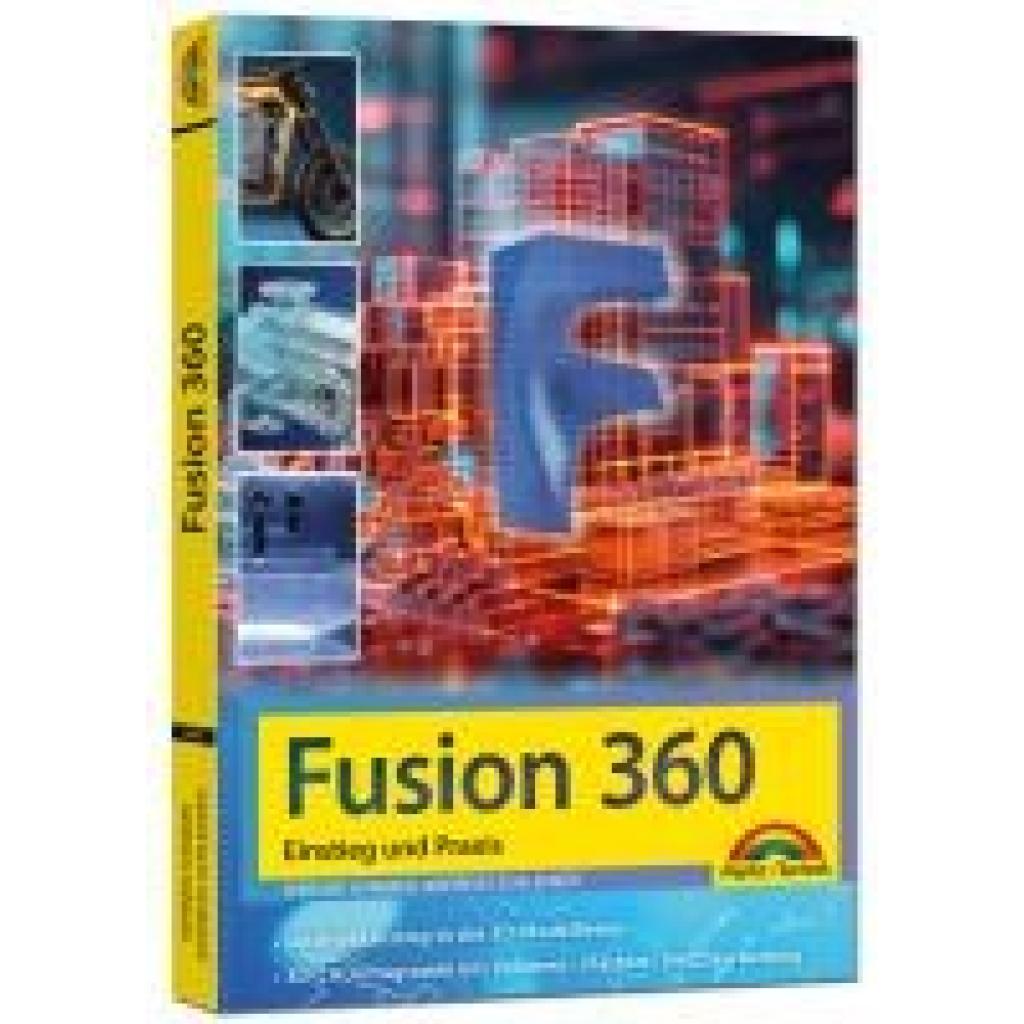
Sommer, Werner: Autodesk Fusion - 3D CAD - Konstruktion - Fertigung - Einstieg und Praxis mit vielen PraxisbeispielenAutodesk Fusion - 3D CAD - Konstruktion - Fertigung - Einstieg und Praxis mit vielen Praxisbeispielen , Autodesk Fusion - Einstieg und Praxis Autodesk Fusion, ehemals Fusion 360, ermöglicht es Ihnen, Ihre eigenen Ideen am Computer in 3D-Modelle umzusetzen. Das Programm, das es für den Privatanwender in einer kostenlosen Version gibt, bietet einen großen Funktionsumfang für das Modellieren in 3D . Hier setzt das Buch an. Das bekannte Autorengespann Werner Sommer und Andreas Schlenker zeigt in diesem Titel auf, wie einfach sich umfassende Projekte mithilfe von Autodesk Fusion realisieren lassen. Mit vielen Übungen und Beispielen lernen Sie so Schritt für Schritt die umfangreiche Software kennen und erzielen - auch mithilfe der zur Verfügung gestellten Musterdateien - schnell die ersten Erfolge. Aus dem Inhalt: - Einführung, Installation und ein erster Rundgang durch Fusion - Das Datenpanel, die Datenverwaltung in Fusion - Alles zum Skizzieren und Modellieren - Volumenkörper erstellen und bearbeiten - Modellieren von Objekten - 3D-Modelle drucken - Technische Zeichnungen von 3D-Modellen - Mehr über Parameter - Baugruppen erstellen - Illustrieren und Rendern - Konstruktion von Blechteilen - Modellierung mit Flächen - CNC-Bearbeitung - Modellieren mit T-Splines - Viele praktische Beispiele und Übungsaufgaben mit ausführlichen Lösungen Die Autoren Werner Sommer ist CAD-Professional seit über 35 Jahren und begleitet CAD-Programme seit vielen Jahren als Berater, Trainer und Autor. Nebenberuflich als Autor im Verlag Markt+Technik tätig mit über 70 Buchpublikationen. Andreas Schlenker ist CAD-Professional und als Trainer tätig. Seine Themen in Schulung und Beratung: AutoCAD, Inventor und alles, was sonst noch mit CAD, Grafikprogrammen, DTP-Software sowie 3D-Druck zu tun hat. , Servopumpen > Sportfederung , Erscheinungsjahr: 20241024, Produktform: Kartoniert, Autoren: Sommer, Werner~Schlecker, Andreas, Seitenzahl/Blattzahl: 288, Keyword: 3D Druck; 3D Modellierung; 3d druck; Anleitung; Architektur; Design; Fusion; Fusion 360; Markt und Technik; autodesk; buch; cad; cam; ingenieur; konstruktion; maker; modellierung; rendering; simulation, Fachschema: CAD - Computer Aided Design~Datenverarbeitung / Anwendungen / Betrieb, Verwaltung, Fachkategorie: 3D-Grafik und Modellierung~Unternehmensanwendungen, Warengruppe: TB/Anwendungs-Software, UNSPSC: 49019900, Warenverzeichnis für die Außenhandelsstatistik: 49019900, Länge: 240, Breite: 170, Höhe: 19, Gewicht: 578, Produktform: Kartoniert, Genre: Mathematik/Naturwissenschaften/Technik/Medizin,19,95 €*Versand: 0,00 €Sichere Weiterleitung zum Anbieter
-
Zimmermann, Jochen: CAD - CAM - CNC im ModellbauCAD - CAM - CNC im Modellbau , Der Computer ist heute aus dem Alltag - vor allem aus dem Berufsleben - nicht mehr wegzudenken. So haben computerunterstützte Konstruktionssysteme schon längst Zeichenbrett und Tintenstift abgelöst. Was im professionellen Bereich eingesetzt wird, findet natürlich zwangsläufig auch sehr schnell den Weg in den Modellbau. So setzen in der Zwischenzeit viele Modellbauer CAD-Systeme ein, um ihre Modelle zu konstruieren und CNC-Maschinen, um die Teile zu produzieren. Viele aber scheuen sich vor diesem Schritt in eine als kompliziert verrufene Materie. Jochen Zimmermann führt Sie in diesem Buch in die Welt der computerunterstützten Konstruktion und Fertigung - ganz auf den Modellbau abgestimmt. Anhand eines praktischen Beispiels aus dem Flugmodellbau - aber auch umsetzbar auf Schiffs-, Truck und andere Modelle - wird die Konstruktion in 2D und 3D gezeigt. Tipps und Tricks für den Umgang mit der Software und die Punkte, auf die bei einer Konstruktion zu achten ist, sind für jeden, der den Modellbau mit Computerunterstützung bereichern will, eine wahre Fundgrube. Die Umsetzung in entsprechende Bearbeitungsdateien und Hilfen für die 2D- und 3D-Fertigung von Bauteilen runden das Buch ab. Machen Sie den nächsten Schritt im Modellbau - konstruieren und fertigen Sie mit Computerunterstützung dank CAD, CAM und CNC! Aus dem Inhalt: . Begriffsbestimmungen: CAD - CAM - CNC . 2D-Konstruktion - Planerstellung . Grundlagen des Konstruierens am CAD . Zeichenwerkzeuge . Fangmethoden . Layer und Gruppen . Dateiverwaltung . Drucken und Datenaustausch . Konstruieren in 3D . CNC-Technik - vom PC auf die Maschine . Nach CAD kommt CAM . CAM-Funktionen im 3D , Verankerungen > Transportsysteme34,90 €*Versand: 0,00 €Sichere Weiterleitung zum Anbieter
-
Wie können 3D-Drucker die Herstellung von Prototypen und Produkten revolutionieren?
3D-Drucker ermöglichen eine schnelle und kostengünstige Herstellung von Prototypen, was die Entwicklungszeit verkürzt und die Produktionskosten senkt. Durch die Möglichkeit, komplexe und individuelle Designs umzusetzen, können innovative Produkte schneller auf den Markt gebracht werden. Zudem ermöglichen 3D-Drucker eine dezentrale Produktion, was Transportkosten und Umweltbelastung reduziert. **
-
Warum druckt mein 3D-Drucker kein Filament?
Es gibt verschiedene mögliche Gründe, warum dein 3D-Drucker kein Filament druckt. Es könnte sein, dass das Filament nicht richtig in den Extruder eingeführt wurde oder dass der Extruder verstopft ist. Es könnte auch sein, dass die Druckeinstellungen nicht korrekt sind oder dass es ein Problem mit der Software gibt. Überprüfe diese möglichen Ursachen und versuche, das Problem zu beheben. **
-
Gibt es 3D-Drucker-Filament ohne Spule?
Ja, es gibt 3D-Drucker-Filament ohne Spule. Diese Art von Filament wird oft als "Spulenloses Filament" oder "Nacktes Filament" bezeichnet. Es wird in einer Plastiktüte oder einer speziellen Verpackung geliefert, um das Filament vor Feuchtigkeit und Staub zu schützen. Der Vorteil von spulenlosem Filament ist, dass es weniger Verpackungsmaterial und weniger Abfall erzeugt. **
-
Hängt das Filament im 3D-Drucker fest?
Wenn das Filament im 3D-Drucker festhängt, kann dies verschiedene Ursachen haben. Es könnte sein, dass das Filament nicht richtig in den Extruder eingeführt wurde oder dass es Verunreinigungen oder Knoten im Filament gibt. Es ist auch möglich, dass der Extruder verstopft ist oder dass die Drucktemperatur nicht richtig eingestellt ist. Es ist wichtig, diese Probleme zu identifizieren und zu beheben, um einen reibungslosen Druckvorgang zu gewährleisten. **
* Alle Preise verstehen sich inklusive der gesetzlichen Mehrwertsteuer und ggf. zuzüglich Versandkosten. Die Angebotsinformationen basieren auf den Angaben des jeweiligen Shops und werden über automatisierte Prozesse aktualisiert. Eine Aktualisierung in Echtzeit findet nicht statt, so dass es im Einzelfall zu Abweichungen kommen kann. ** Hinweis: Teile dieses Inhalts wurden von KI erstellt.